


标签
795 字
4 分钟
开发环境搭建
前言
我是将mac作为主力开发机,ubuntu更多的是作为跳板机、操作机,所以环境搭建上略有区别。
Mac开发环境
HomeBrew 安装
官方安装指导
我们参考HomeBrew的官方网站指导进行安装:
/bin/bash -c "$(curl -fsSL https://raw.githubusercontent.com/Homebrew/install/HEAD/install.sh)"国内安装指导
也可以用魔法方式:
苹果电脑 常规安装脚本(推荐 完全体 几分钟安装完成)
/bin/zsh -c "$(curl -fsSL https://gitee.com/cunkai/HomebrewCN/raw/master/Homebrew.sh)"苹果电脑 极速安装脚本(精简版 几秒钟安装完成)
/bin/zsh -c "$(curl -fsSL https://gitee.com/cunkai/HomebrewCN/raw/master/Homebrew.sh)" speed苹果电脑 卸载脚本
/bin/zsh -c "$(curl -fsSL https://gitee.com/cunkai/HomebrewCN/raw/master/HomebrewUninstall.sh)"常见错误:https://gitee.com/cunkai/HomebrewCN/blob/master/error.md
Docker 安装
mac白屏安装:https://docs.docker.com/desktop/install/mac-install/
kubectl & helm & kind 安装
# 安装 kubectlbrew install kubectl# 安装 helmbrew install helm# 安装 kindbrew install kindkubebuilder 安装
安装kubebuilder:https://github.com/kubernetes-sigs/kubebuilder/releases/tag/v4.2.0
# 查看osgo env GOOS# 查看架构go env GOARCHmv /Users/king/Downloads/kubebuilder_darwin_arm64 ./kubebuilderchmod +x kubebuilder && sudo mv kubebuilder /usr/local/bin/如遇异常问题:
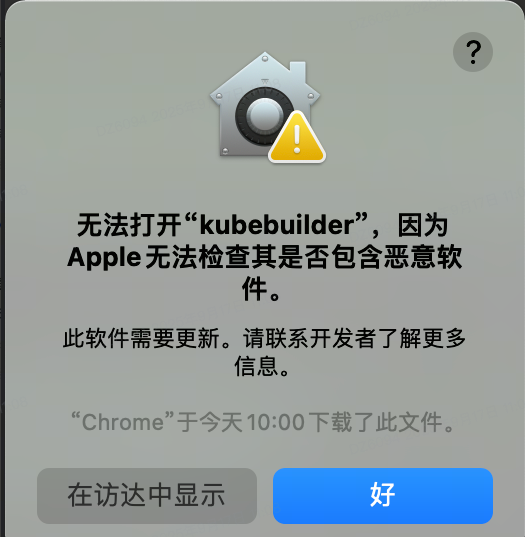
sudo spctl --master-disableGit 环境配置
配置全局配置:
# 设置全局usergit config --global user.name xxx# 设置全局user的密码git config --global user.password xxx设置全局的emailgit config --global user.email xxx@163.com如果本机有SSH key的话先删除:
# 检查本机是否有SSH keycd ~/.ssh
# 如果没有会提示 No such file or directory
# 如果有,则删除文件rm id_rsa id_rsa.pub然后生成新的SSH key:
# 生成新的SSH keycd ~
ssh-keygen -t rsa -C "xxx@163.com"
# 一路回车,即可在~/.ssh 路径下,生成SSH keySSH 免密登录
备注:也可以直接用root用户登录
生成ssh公私钥[可选]:
# 执行下面的命令后,一路回车,即可在~/.ssh 路径下,生成SSH keyssh-keygen -t rsa -C "xxx@163.com"上传公钥到服务器:测试用的服务器地址为 10.10.151.201
// 执行下面的命令,将~/.ssh/id_rsa.pub写入到服务器king用户的ssh目录,下次使用ssh king@10.10.151.201即可免密登录ssh-copy-id -i ~/.ssh/id_rsa.pub king@10.10.151.201并且可以设置快捷配置到~/.ssh/config内:
# 直接执行下面的命令,会将配置写入到~/.ssh/config内,下次直接执行ssh king即可自动登录cat >>~/.ssh/config <<'EOF'# 跳板机配置Host king HostName 10.10.151.201 User king Port 22 IdentityFile ~/.ssh/id_rsaEOF安装node(npm)
brew install node微信公众号编辑工具
安装docs:
npm i -g @doocs/md-cli启动编辑工具:
md-cli port=9999而后就可以浏览器访问编辑工具:http://127.0.0.1:9999/md/
Ubuntu开发环境
除openssh-server外,均可以先直接远程ssh登录,再执行安装命令。
Openssh-server 安装
sudo apt install openssh-serverDocker 安装
# 卸载老版本dockersudo apt-get remove docker docker-engine docker.io containerd runc
# 更新软件包sudo apt update && apt upgrade
# 安装docker依赖sudo apt install ca-certificates curl gnupg lsb-release
# 添加docker密钥curl -fsSL http://mirrors.aliyun.com/docker-ce/linux/ubuntu/gpg | sudo apt-key add -
# 添加阿里云docker软件源sudo add-apt-repository "deb [arch=amd64] http://mirrors.aliyun.com/docker-ce/linux/ubuntu $(lsb_release -cs) stable"
# 安装dockersudo apt install docker-ce docker-ce-cli containerd.io
# 配置用户组(非必须操作,此操作目的是为了以后执行docker命令时无需输入sudo密码,避免这些重复操作而已。)sudo usermod -aG docker $USERsystemctl start dockerkubectl & helm & kind 安装
# 安装 kubectlcurl -LO "https://dl.k8s.io/release/$(curl -L -s https://dl.k8s.io/release/stable.txt)/bin/linux/amd64/kubectl" && chmod +x ./kubectl && sudo mv ./kubectl /usr/local/bin/kubectl
# 安装 helmcurl https://raw.githubusercontent.com/helm/helm/main/scripts/get-helm-3 | bash
# 安装 kindcurl -Lo ./kind https://kind.sigs.k8s.io/dl/latest/kind-linux-amd64 && chmod +x ./kind && sudo mv ./kind /usr/local/bin/kind部分信息可能已经过时